sabato 10 gennaio 2009

Canon N650U

Prova sul campo
*Provato:
Canon N650U
xsane
sane
ocrad
* Sistema:
Ubuntu 8.10 Intrepid Ibex
Linux Kernel 2.6.27-11-generic
* Hardware:
Intel Pentium IV 2.00 GHz
1024 MB RAM
ATI Radeon 9800 PRO 256 MB DDR II


Il vecchio scanner da me precedente utilizzato su Windows si comporta egregiamente anche su Linux. Si tratta di uno scanner piatto Canon N650U che non presenta nessuna caratteristica importante (anzi è obsoleto e molto rumoroso).
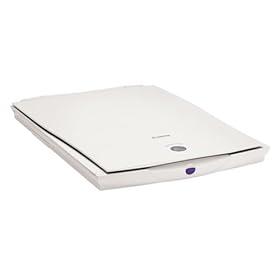
Ma vediamo come si comporta questo scanner e in generale i pacchetti Xsane e Sane Suppongo che molti altri scanner avranno lo stesso comportamento.

Collego lo scanner alla porta USB e apro xsane. Ricerca i dispositivi e subito viene trovato il mio scanner.

Si aprono numerose finestre in stile GIMP, una per l'anteprima, una per le impostazioni una per l'istogramma: insomma tutto (alla faccia dei programmini per Windows).

Comincio a caricare un'anteprima (purtroppo lo scanner è lento) e mi trovo l'immagine da ritagliare, ruotare, regolare, bilanciare ed infine acquisire definitivamente.

Almeno per una volta nessun problema con componenti hardware (su Windows dovevo installare un pesantissimo programmino in francese che spesso non funzionava).

The GIMP
Con GIMP esiste un integrazione per XSANE che permette di acquisire direttamente l'immagine dallo scanner. Clicchiamo su "File -> Apri -> XANE -> Device dialog..." e si apre l'interfaccia classica di XANE.

Una volta acquisita l'immagine (come si fa normalmente con XANE) essa verrà automaticamente copiata su GIMP, pronta per essere modificata.

venerdì 9 gennaio 2009

lxde

Recensione
*Provato:
lxde (metapacchetto)
* Sistema:
Ubuntu 8.10 Intrepid Ibex
Linux Kernel 2.6.27-11-generic
* Hardware:
Intel Pentium IV 2.00 GHz
1024 MB RAM
ATI Radeon 9800 PRO 256 MB DDR II


Ultraleggero, adatto per PC antiquati lxde è un fratello minore di GNOME e KDE. Certo vi chiederete lo scopo di avere un'altro DE in aggiunta ai tre principali?

Questo ambiente è pensato per essere leggero ma nel contempo bello, ovviamente a scapito della personalizzazione.


Installando da Synaptic il metapacchetto lxde troveremo nel nostro session-manager (di solito GDM) la nuova voce lxde. Avviando una nuova sessione in questo modo resterete sicuramente sorpresi.

Il DE si avvia in pochissimi secondi presenta un pannello (stile Windows) e le solite icone sul Desktop. Niente di più. Niente awn, niente compiz, niente plasmoidi e vari. Semplicemente un Desktop.


Avviando le applicazioni ci accorgiamo subito della leggerezza del nostro sistema.


Il metapacchetto installa ulteriori applicazioni estremamente leggere (in tutto sono una ventina di MB):
  • Leafpac - blocco di testo
  • GPicView - image viewer
  • Xarchiver - gestore degli archivi
  • PCMan - file manager
  • Xscreensaver setup
Veramente un buon DE per ciò che si prefigge di fare. Possiamo naturalmente eseguirci sopra tutte le nostre applicazioni con conseguente calo delle prestazioni.

Insomma per chi non ha particolari necessità oltre ad essere leggero è semplice, e sicuramente adatto all'uso su Netbook.

mercoledì 7 gennaio 2009

Software per la matematica

Guazzabuglio
* Sistema:
Ubuntu 8.10 Intrepid Ibex
GNOME 2.24.1
Linux Kernel 2.6.27-11-generic

Migrando da Windows a Linux si possono riscontrare parecchi problemi nel saper trovare dei validi sostituti a programmi che si usavano prima e che per varie ragioni risultavano ideali all'utente. Di software per operazioni comuni come navigazione in internet, peer to peer, office, istant messaging, multimedia, usw... ne esistono a migliaia anche per Linux.

Il problema sorge quando si cercano validi sostituti per software meno comuni. Tra questi troviamo sicuramente i software CAS (computational algebra system) e software per le rappresentazioni geometriche: certo sono più numerosi gli utilizzatori di e/aMule rispetto a quelli di Maple.

Se dunque cerchiamo sostituti per Maple, MuPad, Mathematica, Cabri, GeoGebra (dei quali le eventuali alternative per Linux sono si esistenti ma a mio parere possono essere tranquillamente tralasciate) potrebbe esserci utile qualche dritta su validi sostituti per questi programmi. Da ciò ne scaturisce l'elenco che vi propongo.

wxMaxima 0.7.1 + Maxima


È una GUI per Maxima ed una valida alternativa a programmi come Maple o Mathematica.

Permette di eseguire molte operazioni semplicemente selezionandole dai numerosi menu oppure dagli appositi pulstanti. Permette inoltre l'inserimento di espressioni tramite "linea di comando". Molto semplice da utilizzare e completo di numerose funzioni.

QtOctave + Octave + GNUPlot


L'accoppiata Octave + GNU Plot e una valida alternativa a sistemi matematici nello stile di MatLab, sebbene Octave sia da solo un software a riga di comando l'interfaccia QtOctave fornisce alcuni strumenti molto comodi per utilizzare al meglio il binomio.

kmPlot

Semplice ma efficace kmPlot serve esclusivamente a gestire grafici. È apprezzato per la sua semplicità d'uso e per la sua leggerezza si presta bene a effettuare semplici tracciamenti di grafici.

Per la rappresentazione di formule OpenOffice.org Math sostituisce MS Equation Editor utilizzato sulla suit Microsoft Office.

Links:
  • http://www.linuxrsp.ru/win-lin-soft/index-italian.html

lunedì 5 gennaio 2009

Xournal

Recensione
*Provato:
xournal
Wacom Bamboo WTM-450
* Sistema:
Ubuntu 8.10 Intrepid Ibex
GNOME 2.24.1
Linux Kernel 2.6.27-11-generic
* Hardware:
Intel Pentium IV 2.00 GHz
1024 MB RAM
ATI Radeon 9800 PRO 256 MB DDR II


Buono a sapersi! Navigando su Synaptic ecco che si prostra dinnanzi a me il pacchetto xournal. Una meraviglia, un prodigio e una vera goduria per i possessori di tavolette grafiche.

Scritto con le librerie Gtk xournal si presta da subito fenomenale, buon sostituto dei software ahimé incompatibili con Ubuntu inseriti nei CD della Wacom. Troviamo il programma nei repository di Synaptic e, una volta installato, in "Applicazioni -> Accessori -> xournal".


Vi chiederete il suo scopo. Questo piccolo tool è un leggerissimo pacchetto che permette di prendere annotazioni in stile blocco note con le tavolette grafiche. Riconosce la gomma e permette, con i pulsanti dello stilo, di cambiare modalità, da gomma a penna a evidenziatore. Possiede inoltre la possibilità di inserire testo e fatto ancor più importante cerca di roconoscere le forme geometriche (triangoli, cerchi,...). Il tutto disponibile in varie colorazioni.

Permette di prendere appunti su delle righe che simulano in cartaceo blocco note oppure (meraviglia) di fare annotazioni sui PDF.


Permette di salvare le annotazioni e le modifiche ai PDF in modo molto efficace. Permette naturalmente anche la stampa dei documenti.

Insomma: semplice, veloce, leggero, pratico e sicuro.

Links:
  • http://en.wikipedia.org/wiki/Xournal
  • http://xournal.sourceforge.net/

domenica 4 gennaio 2009

HP Photosmart C4599

Prova sul campo
*Provato:
HP Photosmart C4599
HP Linux Imaging and Printing (hplip)
hpijs
hpoj
* Sistema:
Ubuntu 8.10 Intrepid Ibex
GNOME 2.24.1
Linux Kernel 2.6.27-11-generic
* Hardware:
Intel Pentium IV 2.00 GHz
1024 MB RAM
ATI Radeon 9800 PRO 256 MB DDR II
*Rete:
1 x Siemens Gigaset SX541 WLAN dsl
1 x PC con Windows XP (Cablata)

1 x PC con Ubuntu 8.10 (Cablata o Wireless)
2 x Mac OS X (Wireless)
1 x Printer HP Photosmart C4599 (Wireless)


Alle solite. Una bellissima stampante a getto d'inchiostro della HP compatibile con Mac OS X (per il quale addirittura c'è un Widget) e Windows fa i capricci quando portata su Linux.

In questo caso la stampante si vede "Sistema -> Amministrazione -> Stampa". A questo punto dobbiamo solo cliccare su "Nuovo" e selezionarla.

Cominciano i problemi. Che driver usare? Esistono i driver per la serie C4300 e la serie C4400 ma la nostra no. Questa strada è chiusa.

ATTENZIONE: dico innanzitutto che dovete effettuare almeno un'installazione su Mac OS o su Windows in quanto la stampante deve essere configurata per la rete!

NOTA: queste procedure descrivono le azioni da compiere per una stampante HP Photosmart C4599 collegata tramite rete senza fili, altre configurazioni potrebbero essere diverse.

Naturalmente HP è vicina all'opensource. Ecco che quindi si trova online e sui repository di Synaptic un bellissimo pacchetto chiamato hplip che fornisce maggiore supporto alle stampanti HP.

Purtroppo sul sito ufficiale del pacchetto sta scritto chiaramente che la stampante non funziona tramite rete. Facciamo comunque un tentativo.

Una volta installato appare nel menu "Sistema -> Preferenze" la voce "HPLIP Toolbox". Perfetto.

Se non avete altre stampanti HP installate apparirà una finestra con la dicitura "No installed HP Devices found" e il comando "Imposta stampante...".

Compare una finestra nella quale scegliere il tipo di collegamento, in questo caso Network.

Compare un'ulteriore finestra dal nome "Seleziona da dispositivi rilevati" ma nessun dispositivo viene rilevato. A questo punto occorre trovare l'IP della stampante. Per farlo potete scegliere la funzione "Analisi della rete" sul display della stampante: essa stamperà un foglio con (tra gli altri dati) il proprio IP.

Cliccate su "trova manualmente" e digitate l'IP (nel mio caso 192.168.2.105) e magicamente compare.

Compare una terza finestra nella quale scegliere i Driver, ovviamente non vi è quello desiderato (troviamo C4400 e C5500) , scegliete quindi il primo. Terminiamo la procedura e la nostra stampante comparirà magicamente nell'elenco delle stampanti.

Ma funziona? Provare per credere, stampa una meraviglia.
E lo scanner? Beh per quello bisognerà aspettare, accontentiamoci di stampare. Forse via USB funziona.

Valutazioni:
Compatibilità: 5/10 (driver non corretti, servono pacchetti non ufficiali e lo scanner non funziona)
Semplicità d'installazione: 7/10 (sono necessarie alcune peripezie)
Stampa: 8/10 (veloce, silenziosa e di buona qualità)

Links:
  • http://hplipopensource.com/
  • http://www.hp.com/#Product

Gestori foto: F-Spot e digiKam

Confronto
* Confrontati:
digiKam 0.9.4 (KDE) su GNOME 2.24.1
F-Spot 0.5.0.3 (GNOME) su GNOME 2.24.1
* Sistema:
Ubuntu 8.10 Intrepid Ibex
GNOME 2.24.1
Linux Kernel 2.6.27-11-generic
* Hardware:
Intel Pentium IV 2.00 GHz
1024 MB RAM
ATI Radeon 9800 PRO 256 MB DDR II


Per molti utenti la necessità di organizzare le proprie fotografie è diventato un tasto dolente, in particolare da quando sono divenuti disponibili sul mercato nuovi apparecchi fotografici digitali. Organizzare le foto in cartelle non è affatto semplice e per questo si ricorre spesso a un gestore di fotografie.
Su MAC OS ad esempio il comodissimo iPhoto organizza in modo egregio le fotografie permettendone l'editing (perdonate l'anglicismo) e la gestione tramite eventi. Si windows ne esistono un numero impresionante dei quali il mio preferito è senza dubbio Picasa di Google. E linux?

Ubuntu ha installato di default F-Spot che non ha mai suscitato in me grandi emozioni. KDE offre digiKam un programmino molto comodo.

Prestazioni:
F-Spot è già presente in Ubuntu e pertando dobbiamo semplicemente avviarlo. Sul PC di prova importa le fotografie (di grosse dimensioni) con una lentezza allucinante ma una volta importate mostra rapidamente le anteprime quando queste sono richiamate.
DigiKam utilizza le librerie Qt: l'istallazione richiederà un certo numero di componenti di KDE che vanno a limitare lo spazio disponibile sul disco rigido. Importa le fotografie velocemente, ma al contrario di F-Spot, impiega qualche secondo per caricare le anteprime una volta richiamate.

Comodità:
F-Spot presenta una comoda linea del tempo che ordina le fotografie. La gestione tramite etichette e rullini a mio avviso complica enormemente il programma.

In digiKam troviamo una gestione tramite album, una visualizzazione in forma di calendario ed una in forma di linea del tempo. Tutto sommato trovare la fotografia desiderata è alquanto semplice. Possiamo inoltre assegnare dei Tag alle varie fotografie.

Entrambi i programmi supportano la valutazione delle fotografie. In aggiunta digiKam raccoglie i dettagli delle fotografie ed è migliore nella gestione dei dispositivi removibili.

Valutazioni:
F-Spot - 7
digiKam - 9

Links:
  • http://wiki.ubuntu-it.org/Grafica/F-Spot?highlight=(f-spot)
  • http://f-spot.org/Main_Page

Wacom Bamboo MTE-450

Prova sul campo
* Provati:
Wacom Bamboo MTE-450
wacom-tools
xsession-xorg-input-wacom
* Sistema:
Ubuntu 8.10 Intrepid Ibex
GNOME 2.24.1
Linux Kernel 2.6.27-11-generic
* Hardware:
Intel Pentium IV 2.00 GHz
1024 MB RAM
ATI Radeon 9800 PRO 256 MB DDR II


Acquistata una bellissima tavoletta grafica della Wacom della serie Bamboo ecco che applicandola ad Intrepid il risultato è subitamente negativo: l'unico aspetto della tavoletta che sembra funzionare è il puntatore. Ecco il solito accessorio per PC che funziona su Windows e su Mac OS mentre su linux fa i capricci. Ma a tutto c'è soluzione.

La tavoletta presenta queste caratteristiche:
  • uno stilo con una penna (punta), gomma (coda) e due pulsanti;
  • un pad widescreen con 4 pulsanti (<, >, FN1, FN2);
  • un portapenna.

ATTENZIONE: il tutorial è pensato per tavolette grafiche Wacom Bamboo MTE-450 su Ubuntu 8.10, altre versioni potrebbero necessitare configurazioni alternative!

Dobbiamo aprire l'amato terminale e installare due pacchetti:
sudo apt-get install wacom-tools xserver-xorg-input-wacom
ATTENZIONE: fate sempre una copia di backup dei file importanti che modificate!

A questo punto modifichiamo lo "xorg.conf" (in /etc/X11/) aggiungendo le seguenti righe alla fine del file (occorre aprirlo con privilegi di amministratore "sudo nautilus" oppure "sudo gedit /etc/X11/xorg.conf"):
Section "InputDevice"
Driver "wacom"
Identifier "stylus"
Option "Device" "/dev/input/wacom"
Option "Type" "stylus"
Option "USB" "on"
EndSection

Section "InputDevice"
Driver "wacom"
Identifier "eraser"
Option "Device" "/dev/input/wacom"
Option "Type" "eraser"
Option "USB" "on"
EndSection

Section "InputDevice"
Driver "wacom"
Identifier "cursor"
Option "Device" "/dev/input/wacom"
Option "Type" "pad"
Option "USB" "on"
EndSection
Poi cercate nel file la sezione Section "ServerLayout" e aggiungete:
InputDevice "stylus" "SendCoreEvents"
InputDevice "eraser" "SendCoreEvents"
InputDevice "pad”
Dovrebbe apparire circa così:
Section "ServerLayout"
Identifier "Default Layout"
Screen 0 "Default Screen" 0 0
InputDevice "Configured Mouse" "CorePointer"
InputDevice "Generic Keyboard" "CoreKeyboard"
InputDevice "stylus" "SendCoreEvents"
InputDevice "eraser" "SendCoreEvents"
InputDevice "pad"
EndSection
Eventualmente qui trovate il mio come confronto.

Salvate e fate il logout (se preferite Ctrl + Alt + Backspace) e riloggatevi.

Digitate nel terminale:
xidump stylus -> muovete lo stilo sulla tavoletta, i numeri dovrebbero modificarsi (premete Ctrl + C per uscire).

xidump eraser -> muovete lo stilo capovolto (gomma) sulla tavoletta, i numeri dovrebbero modificarsi (premete Ctrl + C per uscire).

xidump pad -> premete i tasti sul pad e girate la rotellina con le dita, i numeri dovrebbero modificarsi (premete Ctrl + C per uscire).

Ogni voltà apparirà qualcosa di simile:

Se la tavoletta reagisce ai tre comandi essa è configurata e pronta per funzionare. A questo punto occorre solamente associare ai pulsanti l'azione corretta tramite il comanto xsetwacom.

Per definire le associazioni dei pulsanti la sintassi e questa:
xsetwacom set [dev] [in] [out]
  • [dev] è uno fra stylus (penna), eraser (gomma) o pad (pulsantiera).
  • [in] è l'azione del [dev]: ad esempio "button1" rappresenta il 1° bottone mentre "AbsWUp" rappresenta il moto orario della rotellina.
  • [out] il tasto o pulsante che verrà utilizzato quando usiamo il dato [in]: ad esempio "core key ctrl x" simula il comando "Ctrl + x".
Nota: a questo indirizzo sono disponibili tutti i parametri che possono essere usati.

Creiamo un file vuoto nel quale possiamo inserire le seguenti righe:
xsetwacom set pad button2 "core key NumpadPlus" #FN1
xsetwacom set pad button4 "core key NumpadMinus" #FN2
xsetwacom set pad button1 "core key ctrl NumpadMinus" #<>
xsetwacom set pad AbsWUp "4" #RotellaSu
xsetwacom set pad AbsWDn "5" #RotellaGiu
Lo salviamo nella home in formato ".sh" clicchiamo sul file col tasto destro selezioniamo "Permessi" e spuntiamo la casella "Consenti l'esecuzione del file come programma".

Andiamo su "Sistema -> Preferenze -> Sessioni" poi "aggiungi":
Mome: Wacom
Comando:

A questo punto la tavoletta e pronta per funzionare.

Links utili:
  • http://linuxwacom.sourceforge.net
  • http://wiki.ubuntu-it.org/Hardware/Periferiche/WacomBambooFun?highlight=(wacom)